Go to top
Manualer
Denne guide er skrevet af:
Hounisen®, Guide, Vejledning, Easy on-PC Spirometer
Tilbage til oversigt

Vejledning Easy on-PC Spirometer

Følg denne vejledning til installation af software samt betjening af Easy on-PC Spirometer.

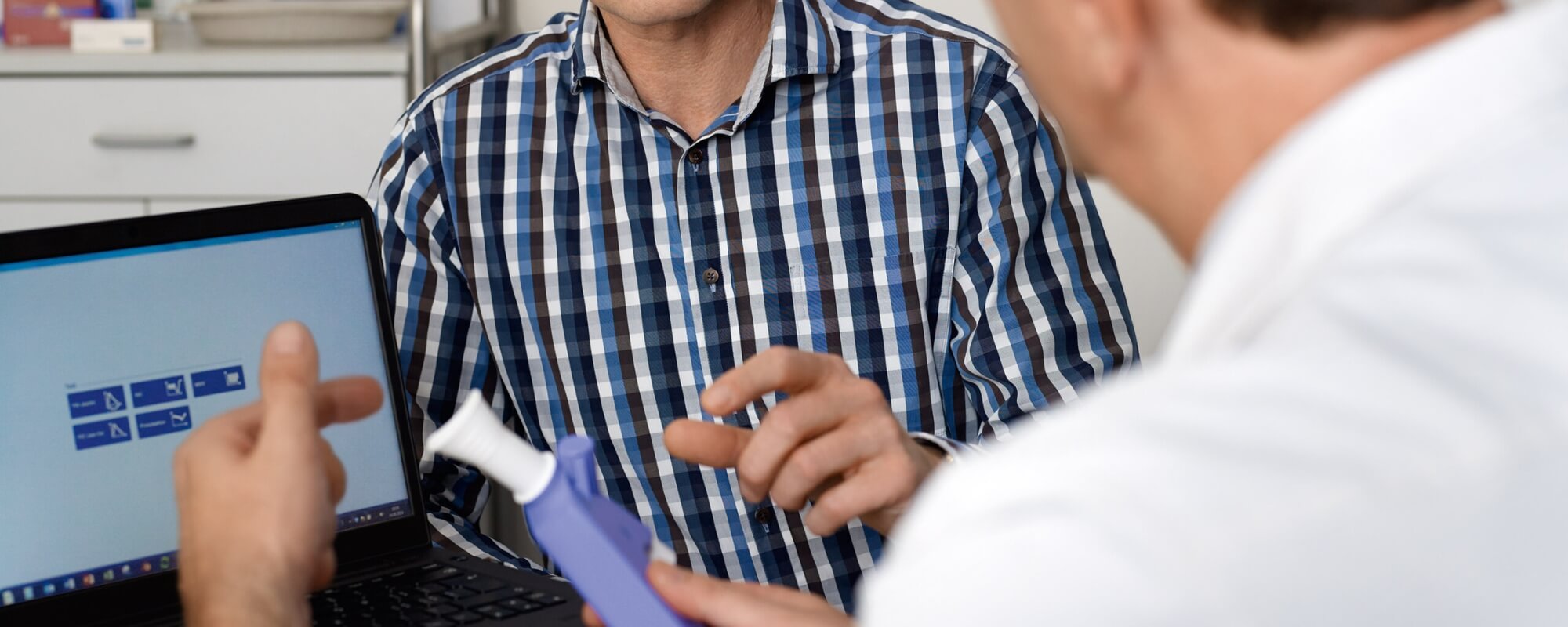
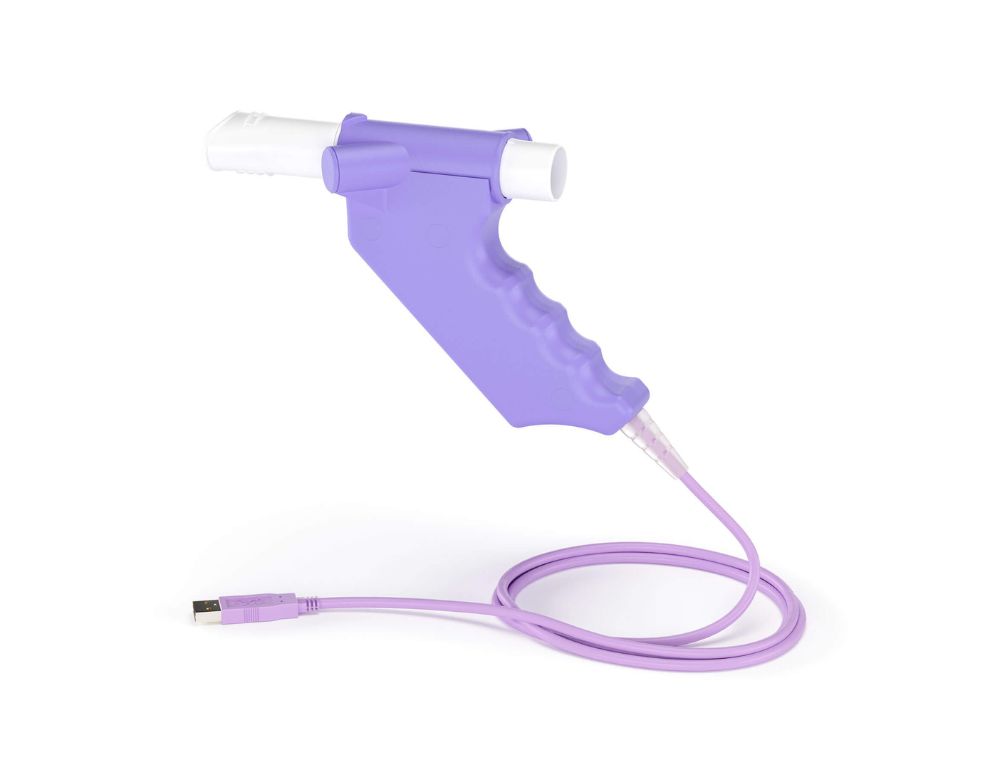
Foretag brugervenlige og pålidelige lungefunktionstests med det håndholdte Easy on-PC Spirometer, der kan sættes op til integration med journalsystemer. Den avancerede TrueFlow teknologi sikrer stabile lungefunktionsmålinger uden kalibrering.

Følg vejledningen herunder, eller kontakt Hounisen®, hvis du får brug for hjælp:

(+45) 86 21 08 00
salg@hounisen.com

OBS: Denne vejledning erstatter ikke den originale manual, der følger med produktet, og som bør læses før tympanometeret tages i brug.

Sådan bruger du Easy on-PC Spirometer
Vejledning trin-for-trin

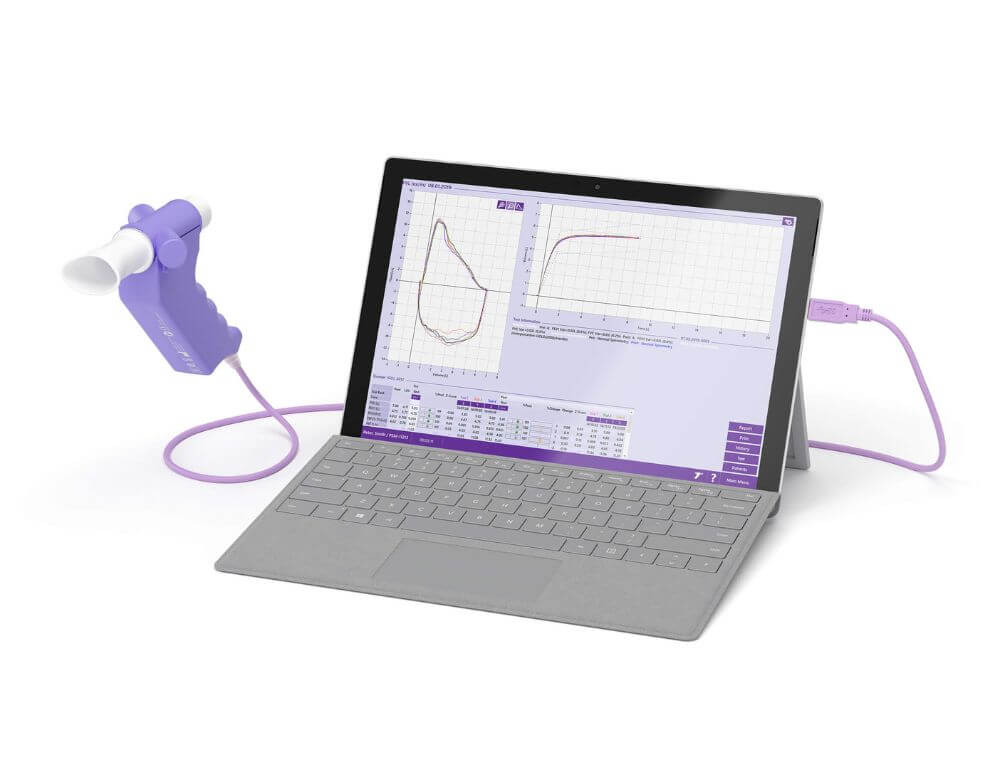
Vigtigt, Easy on-PC spirometeret skal være tilkoblet PC'en under målingerne.

  1. Installation af software:
    Softwaren installeres fra den medfølgende USB. Vælg mappen Easy on-PC Software → Dobbeltklik på programmet, og følg installationsvejledningen på skærmen.
     
  2. Konfiguration:
    Første gang apparatet anvendes, skal softwaren tilpasses din klinik og dine ønsker til målingerne. Vælg: HovedmenuHjælpeprogrammerKonfiguration. Se en gennemgang af hvert punkt i den store manual.
     
  3. Opret patient:
    Vælg HovedmenuPatienterNy.
    Det er også under menuen Patienter, at eksisterende patienter ligger klar til nye målinger, eller du kan vælge at arbejde videre med tidligere målinger. Søg i feltet øverst til højre.
     
  4. Tilslutning:
    Tilslut spirometeret til PC via USB-stikket.
     
  5. Sæt engangsmundstykket i spirometeret:
    Der er en trekant/pil på både spirometer og mundstykke, der skal skubbes sammen. Sørg venligst for, at mundstykket er sat helt i.
     
  6. Vælg patient og test:
    Patienten, der skal testes, skal være markeret i softwaren. Klik Test og vælg, hvilken test du vil udføre.
     
  7. Blokering af mundstykke:
    Før første måling af hver patient, vises en besked om, at du skal blokere mundstykket → læs mere i afsnittet Vær opmærksom på herunder.
     
  8. Visning af realtidsgrafer:
    Du kan vælge et animeret incitament (intet, kage eller elefant) via feltet under grafen til venstre. Der kan skiftes mellem hvert blæs, hvis det ønskes, og det animerede skærmbillede kan gøres stort.
     
  9. Målinger:
    Det vises automatisk, om en måling er OK, eller hvad der eventuelt kan forbedres. En rapport viser tre målinger. Er der lavet mere end tre målinger, vælger apparatet automatisk de tre bedste målinger til PDF-rapporten. Alle målinger kan ses i patientens historik.
     
  10. POST-målinger:
    POST-målinger kan vælges med det samme efter PRE-målingerne. Hvis der er lavet en PRE-rapport, og den samme patient testes senere, spørger programmet, om du vil foretage POST-målinger.
     
  11. Tolkning:
    Softwaren har indbygget automatisk tolkning. Der er også et felt til egne tolkninger og noter. Det er både muligt at skrive fritekst og lave egne faste kommentarer, der vælges i en liste.
    Vælg: HjælpeprogrammerKonfigurationTestKommentarTilføj kategori (her laves egen mappe) → Tilføj (opret eventuelt flere forskellige kommentarer).
Vær opmærksom på


Test inden ibrugtagning:
Apparatet tjekker temperatur, luftfugtighed m.m., så ultralydssensoren er klar til test:

  • Når testen startes, kommer der en besked om at blokere spirometeret. Det kan gøres ved at lukke den ene ende af mundstykket med en flad hånd. Det vigtige er, at der IKKE er luft-flow gennem røret.
  • Klik OK, når mundstykket er lukket i den ene ende. Når testen er færdig, er apparatet klar til test.

Password:

  • I pakken ligger et fælles password, det gælder adgang til easy connect software.
  • Under konfiguration kan I danne jeres egne brugerpasswords. Se den medfølgende manual s. 46.

Vejledninger:

  • I softwaren, nederst højre hjørne, findes et ikon med et spørgsmålstegn. Herunder ligger den store manual samt flere videovejledninger.
Rapport

Rapporter kan dannes fra flere steder:

  • Efter endt måling i Historik → Vis
    eller
  • Direkte fra patientsiden

Rapporter kan printes eller gemmes som PDF og indeholder de parametre, der er valgt i: HjælpeprogrammerKonfigurationRapport.

Integration

Easy on-PC spirometer kan integreres i de fleste journalsystemer via HL7, XML, GDT og API. Kontakt din journaludbyder for opsætning af integrationen.

Kalibrering

Easy on-PC spirometeret fungerer ved ndd TrueFlow™ teknologi, der er en modstandsfri løsning, som ikke kræver kalibrering.

Tilbage til oversigt

Dansk support (kl. 08-16)

Dag-til-dag levering

Hurtig genbestilling

Faguddannet personale